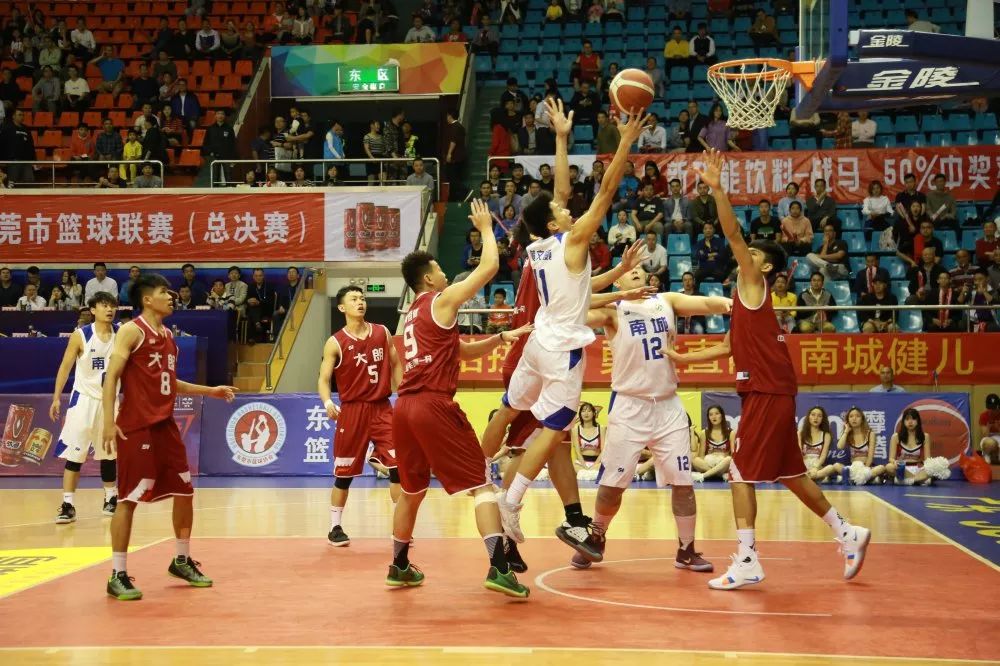
曾为鲁能亚冠进球的他!本赛季租借海牛后,出场时间还没邝兆镭多
2026-07-22
在OBS软件的「来源」面板中,点「+」号选择「分组」选项,用于创建和管理来源的分组。这个功能可以帮助您更好地组织和管理多个来源,使其更易于使用和控制。
一、分组作用
1. 组织来源:通过创建分组,您可以将相关的来源组织在一起,例如同一类型的来源(摄像头、屏幕捕捉等)或同一场景所需的来源(背景、标题等)。这样可以在「来源」面板中创建一个清晰的层次结构,并且更容易找到和选择所需的来源。
2. 管理来源:创建分组可以帮助您更好地管理和控制多个来源。例如,您可以同时调整组内所有来源的属性(如音量、位置、尺寸等),而无需分别调整每个来源。
3. 快速隐藏/显示来源:您可以通过单击分组标题旁边的眼睛图标,快速隐藏或显示整个分组中的所有来源。这对于需要临时隐藏或显示一组来源非常方便,而不需要逐个更改每个来源的可见性。
二、实操步骤
第1步 添加分组 在「来源」面板中,单击「+」号旁边的「分组」选项。
第2步 命名分组 输入一个分组名称,以便快速识别和区分。
第3步 为分组添加源 将相关的来源拖放到创建的分组里,您可以通过拖动和重新排序来调整来源在分组中的顺序。萨索洛分析预测推荐
如果需要,您可以在分组标题旁边的眼睛图标上单击,以快速隐藏或显示该分组中的所有来源。
通过使用来源的分组功能,您可以更好地管理和控制OBS中的多个来源,使您的直播过程更加组织化和高效。另外……
分组与绿幕抠像,结合使用,可以对带有绿色物品设置保护区……
三、绿色保护区
第1步 新建分组 在OBS的「来源」里,新建两个分组:「分组11」和「分组12」
第2步 添加摄像头 给每个分组添加摄像头,并移到新建的分组里;
第3步 裁剪分组 针对「分组11」进行裁剪 按住「ALT键+鼠标」对「分组11」的摄像头进行裁剪(这里一定要裁剪到人像胸部范围内,不露出背景的绿幕)。
第4步 裁剪分组 针对「分组12」进行裁剪 按住「ALT键+鼠标」对「分组12」的摄像头进行裁剪(将摄像头两边多余的画面进行裁剪)。
「分组11」视频进行裁剪
「分组12」视频进行裁剪
第5步 绿幕抠像 在「来源」里,选中「分组12」的摄像头,右击选择「滤镜」,在弹出的窗口中,选择左下角的「+」,增加「色度键」,再微调「相似度」和「平滑值」参数。
你会发现,绿色产品在安全区内,产品可以正常显示,反之不在安装区里,产品被抠除。
虚线框内是裁切的「安全区」
安全区最终效果
总结:当你的产品是绿色时,可以用此方法避免“绿色产品被抠图”。你需要用分组来管理图层。
原理:此节用到了“图层”的概念,通过建立两个分组图层;第一层的分组用于“绿幕抠像”,第二层分组用于“设置安全区域”(绿色产品设置在人像安全区域即可);
特别提醒:分别建立“两个分组”和添加“两次摄像头”(千万不能复制摄像头),切记,切记!